

封筒に印刷する
最初にマルチパーパストレイに封筒をセットし、用紙に関する設定をプリンターに登録します。次にアプリケーションを起動し、プリンタードライバーで印刷設定をします。
注
-
封筒はトレイ1、トレイ2(オプション)からの印刷はできません。マルチパーパストレイから印刷します。
-
印刷速度は遅くなります。
-
封筒をセットするまでの時間がシステムコウセイメニューのマニュアルタイムアウト(工場出荷時の設定値は1分)を過ぎるとジョブは自動的に破棄されます(マルチパーパストレイを手差しとして扱って印刷した場合)。
封筒をセットする
ここでは封筒(長型3号)を例に説明します。
-
マルチパーパストレイに封筒をセットします。
-
操作パネルの
 または
または を押して[メニュー]を表示し、
 (OK)を押します。
[トレイコウセイ]が表示されます。
-
(OK)を押して[MPトレイ セッテイ]を表示します。
-
(OK)を押して[ヨウシサイズ]を表示します。
-
(OK)を押して[A4]を点滅させます。
-
またはを押して[ナガガタ3ゴウ]を表示します。
-
(OK)を押して設定値の右側に[*]を付けます。
-
またはを押して[メディアタイプ]を表示します。
-
(OK)を押して[フツウシ]を点滅させます。
-
またはを押して[フウトウ]を表示します。
-
(OK)を押して設定値の右側に[*]を付けます。
-
 または
または を押して[メディアウェイト]を表示し、(OK)を押します。
[フツウシ]が点滅します。
-
またはを押して[ヨリアツイカミ]を表示します。
-
(OK)を押して設定値の右側に[*]を付けます。
-
 (オンライン)を押して[オンライン]を選択します。
この後、プリンタードライバーから印刷設定をします。
Windows用PCLプリンタードライバーをお使いの方
-
パソコンで、印刷するファイルを開きます。
-
[ファイル]メニューから[ページ設定]を選択します。
-
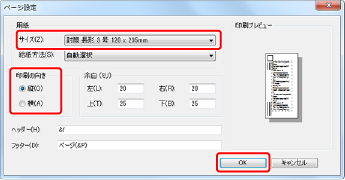
[サイズ]で封筒サイズ、[印刷の向き]で[縦]または[横]を選択し、[OK]をクリックします。
-
[ファイル]メニューの[印刷]を選択します。
-
[詳細設定]をクリックします。
-
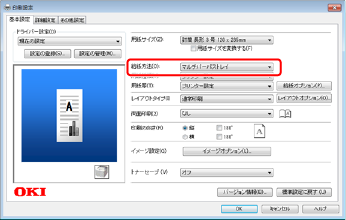
[基本設定]タブの[給紙方法]で[マルチパーパストレイ]を選択します。
-
[OK]をクリックします。
[印刷設定]画面が閉じます。
-
[印刷]画面で[印刷]をクリックします。
印刷が始まります。
Windows用PSプリンタードライバーをお使いの方
-
パソコンで、印刷するファイルを開きます。
-
[ファイル]メニューから[ページ設定]を選択します。
-
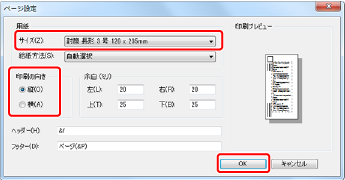
[サイズ]で封筒サイズ、[印刷の向き]で[縦]または[横]を選択し、[OK]をクリックします。
-
[ファイル]メニューから[印刷]を選択します。
-
[詳細設定]をクリックします。
-
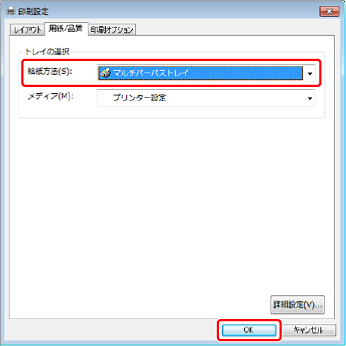
[用紙/品質]タブの[給紙方法]で[マルチパーパストレイ]を選択し、[OK]をクリックします。
-
[印刷]画面で[印刷]をクリックします。
印刷が始まります。
Windows用XPSプリンタードライバーをお使いの方
-
パソコンで、印刷するファイルを開きます。
-
[ファイル]メニューから[ページ設定]を選択します。
-
[サイズ]で封筒サイズ、[印刷の向き]で[縦]または[横]を選択し、[OK]をクリックします。

-
[ファイル]メニューから[印刷]を選択します。
-
[詳細設定]をクリックします。
-
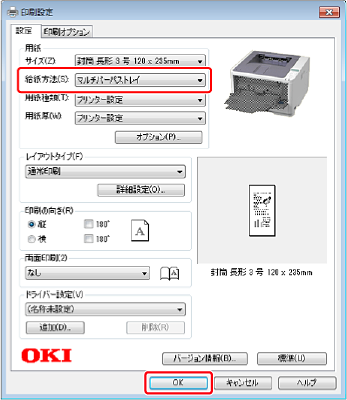
[設定]タブの[給紙方法]で[マルチパーパストレイ]を選択し、[OK]をクリックします。
-
[OK]をクリックします。
[印刷設定]画面が閉じます。
-
[印刷]画面で[印刷]をクリックします。
印刷が始まります。
Mac OS X用PSプリンタードライバーをお使いの方
-
パソコンで、印刷するファイルを開きます。
-
[ファイル]メニューから[ページ設定]を選択します。
-
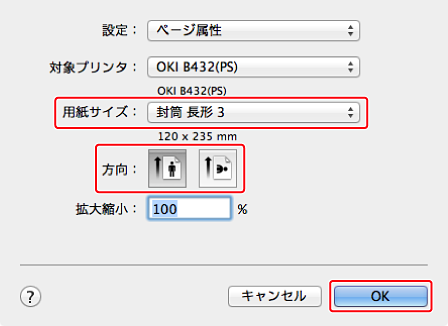
[用紙サイズ]で[封筒*]、[方向]で適切な方向を選択し、[OK]をクリックします。
* 封筒の種類を選択します。
-
[ファイル]メニューから[プリント]を選択します。
-
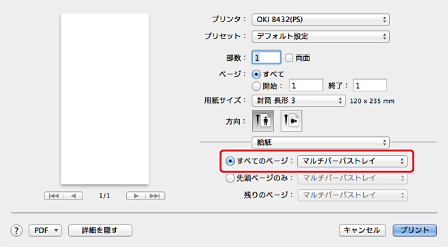
[給紙]パネルの[すべてのページ]で[マルチパーパストレイ]を選択します。
メモ
-
封筒で、横長(長形でフラップ(のりしろ)が右側になる向き)に印刷する場合、[ページ設定]画面の[方向]で横方向のアイコンを選択します。
-
Mac OS X 10.7 ~ 10.9で、プリントダイアログに詳細設定が表示されないときには、ダイアログ画面下部の[詳細を表示]をクリックしてください。
-
-
パネルメニューから[プリンタの機能]を選択します。
-
[プリント]をクリックします。
印刷が始まります。
Mac OS X用PCLプリンタードライバーをお使いの方
-
パソコンで、印刷するファイルを開きます。
-
[ファイル]メニューから[ページ設定]を選択します。
-
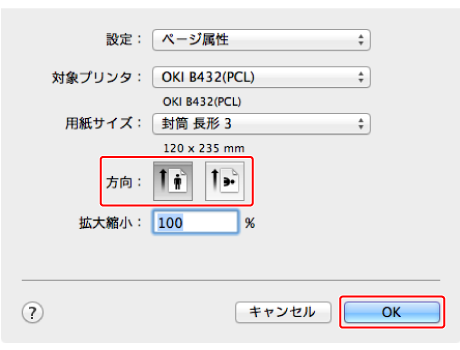
[用紙サイズ]から[封筒*]を選択します。
* 封筒の種類を選択します。
-
[方向]で適切な方向を選択し、[OK]をクリックします。
-
[ファイル]メニューから[プリント]を選択します。
-
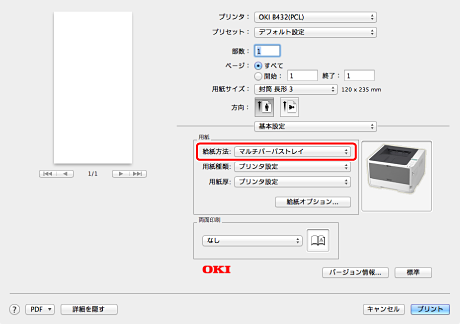
パネルメニューから[基本設定]を選択します。
メモ
Mac OS X 10.7 ~ 10.9で、プリントダイアログに詳細設定が表示されないときには、ダイアログ画面下部の[詳細を表示]をクリックしてください。
-
[給紙方法]から[マルチパーパストレイ]を選択します。
メモ
封筒で、横長(長形でフラップ(のりしろ)が右側になる向き)に印刷する場合、[ページ設定]画面の[方向]で横方向のアイコンを選択します。
-
[プリント]をクリックします。
印刷が始まります。