

用紙切れ時に給紙するトレイを自動的に切り替えて印刷する
トレイ(用紙カセット(トレイ1、2)、マルチパーパストレイ)に用紙サイズと用紙厚が同じ用紙をセットしている場合に、給紙するトレイの用紙が切れても他のトレイから給紙して印刷するように設定できます。
注
必ず、操作パネルで、自動トレイ切り替えに使用する各トレイの用紙設定(用紙サイズ、用紙種類、用紙厚)を同じにしてください。使用できる用紙サイズは、各トレイで異なります。
自動切り替えするトレイを設定する
プリンターのマルチパーパストレイを自動トレイ選択の対象に設定します。
-
 または
または を押して[メニュー]を表示し、
 (OK)を押します。
[トレイコウセイ]が表示されます。
-
 または
または を押して[トレイコウセイ]を表示し、(OK)を押します。
 -
またはを押して[MP トレイ セッテイ]を表示し、(OK)を押します。
-
またはを押して[トレイ ノ ツカイカタ]を表示し、(OK)を押します。
-
またはを押して[トレイ トシテ]を表示します。
-
(OK)を押して、設定値の右側に[*]を付けます。
-
 (オンライン)を押して、[オンライン]にします。
この後、プリンタードライバーから印刷設定をします。
Windows用PCLプリンタードライバーをお使いの方
ここではアプリケーションとしてメモ帳を使用して印刷する場合を例に説明します。
-
パソコンで、印刷するファイルを開きます。
-
[ファイル]メニューから[印刷]を選択します。
-
[詳細設定]をクリックします。
-
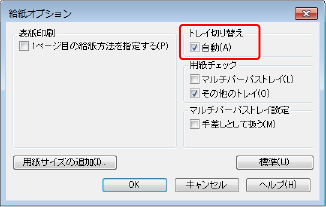
[基本設定]タブの[給紙オプション]をクリックします。
-
[トレイ切り替え]の[自動]にチェックを付けます。
-
[OK]をクリックします。
[OKI B432(PCL)詳細オプション]画面が閉じます。
-
必要に応じてほかの設定をして、[OK]をクリックします。
[印刷設定]画面が閉じます。
-
[印刷]画面で[印刷]をクリックします。
印刷が始まります。
Windows用PSプリンタードライバーをお使いの方
ここではアプリケーションとしてメモ帳を使用して印刷する場合を例に説明します。
-
パソコンで、印刷するファイルを開きます。
-
[ファイル]メニューから[印刷]を選択します。
-
[詳細設定]をクリックします。
-
[レイアウト]タブの[詳細設定]をクリックします。
-
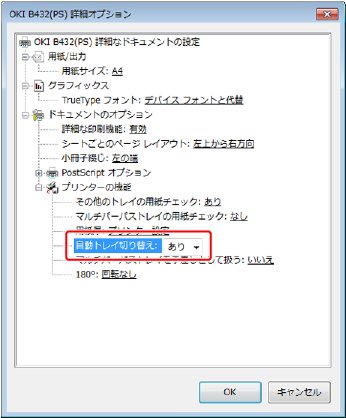
[OKI B432(PS)詳細オプション]画面の[自動トレイ切り替え]で[あり]を選択します。
-
[OK]をクリックします。
[OKI B432(PS)詳細オプション]画面が閉じます。
-
必要に応じてほかの設定をして、[OK]をクリックします。
[印刷設定]画面が閉じます。
-
[印刷]画面で[印刷]をクリックします。
印刷が始まります。
Windows用XPSプリンタードライバーをお使いの方
ここではアプリケーションとしてメモ帳を使用して印刷する場合を例に説明します。
-
パソコンで、印刷するファイルを開きます。
-
[ファイル]メニューから[印刷]を選択します。
-
[詳細設定]をクリックします。
-
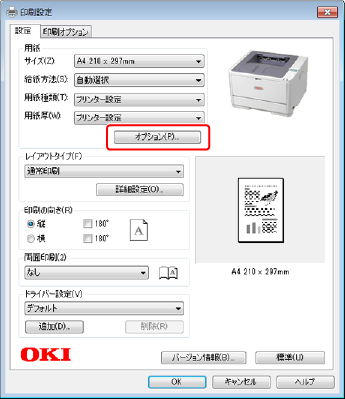
[設定]タブの[オプション]をクリックします。
-
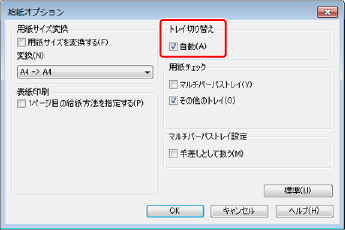
[トレイ切り替え]の[自動]にチェックを付けます。
-
必要に応じてほかの設定をして、[OK]をクリックします。
[印刷設定]画面が閉じます。
-
[印刷]画面で[印刷]をクリックします。
印刷が始まります。
Mac OS X用PSプリンタードライバーをお使いの方
ここではアプリケーションとしてはテキストエディットを使用して印刷する場合を例に説明します。
-
パソコンで、印刷するファイルを開きます。
-
[ファイル]メニューから[プリント]を選択します。
-
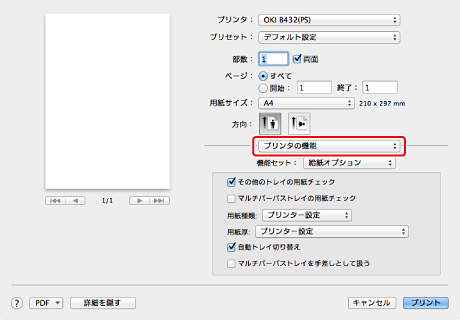
パネルメニューから[プリンタの機能]を選択します
メモ
Mac OS X 10.7 ~ 10.9で、プリントダイアログに詳細設定が表示されないときには、ダイアログ画面下部の[詳細を表示]をクリックしてください。
-
機能セットから[給紙オプション]を選択して、[自動トレイ切り替え]にチェックを付けます。
-
必要に応じてほかの設定をして、[プリント]をクリックします。
印刷が始まります。
Mac OS X用PCLプリンタードライバーをお使いの方
ここではアプリケーションとしてはテキストエディットを使用して印刷する場合を例に説明します。
-
パソコンで、印刷するファイルを開きます。
-
[ファイル]メニューから[プリント]を選択します。
-
パネルメニューから[基本設定]を選択します。

メモ
Mac OS X 10.7 ~ 10.9で、プリントダイアログに詳細設定が表示されないときには、ダイアログ画面下部の[詳細を表示]をクリックしてください。
-
[給紙オプション]をクリックします。
-
[自動トレイ切り替え]にチェックを付けます。
-
必要に応じてほかの設定をして、[プリント]をクリックします。
印刷が始まります。